Tampilkan postingan dengan label Tips dan Trik. Tampilkan semua postingan

Senin, 15 Desember 2014

Cara Membuat Tampilan Android Menjadi iPhone

Sebelumnya admin pernah bercerita mengenai SmartPhone Android Murah Berkualitas yang bisa dilihat di halaman berikut (Review : Evercoss A7E, Smartphone Murah Android 2014) . Jika dilihat sekilas, tampilan smartphone Android tersebut sangat mirip dengan produk iPhone seri 5c, berikut tampilannya :
Nah karena lagi bosan dengan tampilan bawaan Evercoss A7E, admin berniat bereksperimen dengan tambahan Sticker Scotlight yang banyak dijual dipinggir jalan. Hasil tampilan akhir Smartphone admin saat ini seperti berikut :
Karena ingin lebih maksimal, akhirnya admin mencari cara bagaimana tampilan menu dan lain sebagainya agar bisa mirip dengan iPhone. Berikut cara Cara Membuat Tampilan Android Menjadi iPhone versi Kampung-Android :

1.Cool Launcher iOS 7 Flat Style

Cara Membuat Tampilan Smartphone Android Menjadi iPhone

Aplikasi ini mampu merubah tampilan menu Android menjadi iOS 7, launcher ini hampir mirip dengan tampilan iOS 7 pada umumnya. Cool Launcher dapat didownload secara gratis di Google Play.
2. iOS 7 Dialer & iOS 7 Contact

Cara Membuat Tampilan Smartphone Android Menjadi iPhone

Setelah merubah tampilan launcher, anda dapat mengubah tampilan dialer dan contact. Dengan iOS 7 Dialer maka tampilan dialer ketika akan digunakan untuk menelepon seperti pada iOS 7. Dan untuk contact akan menggunakan iOS 7 Contact. Tampilan dari iOS 7 Dialer dan iOS 7 Contact akan seperti ini. Anda dapat mendownload aplikasi tersebut di Google Play.
3. HI Lockscreen iOS 7,Parallax

Cara Membuat Tampilan Smartphone Android Menjadi iPhone

Dengan aplikasi HI Lockscreen iOS 7,Parallax anda akan mendapatkan sebuah tampilan lockscreen seperti iOS. HI Lockscreen iOS 7,Parallax  dapat didownload secara gratis disini -> Google Play.
4. iControl Center

Cara Membuat Tampilan Smartphone Android Menjadi iPhone

Aplikasi ini dapat mengatur konektivitas seperti data, wifi, bluetooth, media player, alarm, flash light dan lain-lain. Anda dapat mendownload aplikasi ini di Google Play
 
5. iNoty 1.0.6.1 for iLauncher

Cara Membuat Tampilan Smartphone Android Menjadi iPhone

Berguna untuk menampilkan notifikasi, baik itu sms, telepon, kalender, dll yang dapat dipilih sesuka anda. Aplikasi ini akan menggantikan drawer dari Android yang dapat kita swipe ke bawah. Anda dapat mendownload aplikasi ini -> disini.
 
Download semua aplikasi di atas dan install di HH kalian dan jalankan semua aplikasinya.
 
Sekian dulu artikel Cara Membuat Tampilan Android Menjadi iPhone yang bisa Kampung-Android bagikan, semoga bermanfaat. Sekedar mengingatkan, menjalankan semua aplikasi di atas akan berdampak pada penggunaan RAM dan Kinerja Baterai yang cepat habis.

Minggu, 14 Desember 2014

Cara Membuat Android Menjadi CCTV

Pada kesempatan kali ini saya akan memberikan Cara Membuat Android Menjadi CCTV. Seperti yang kita ketahui bahwa Android adalah sistem operasi linux seperti telepon pintar dan Smartphone Tablet. Android menyediakan platform terbuka bagi para pengembangnya untuk menciptakan aplikasi mereka sendiri untuk digunakan oleh berbagai macam piranti bergerak. Sehingga tidak heran jika semakin hari kecanggihan Android semakin berkembang. Salah satunya adalah aplikasi IP Webcam.

IP Webcam adalah Aplikasi yang mampu membuat sebuah perangkat Android menjadi CCTV, mungkin banyak dari kalian yang sudah mengetahui cara mengkonfigurasi Aplikasi ini, namun bagi anda yang belum mengetahui silahkan baca selengkapnya :-)
Cara kerja aplikasi ini terbilang cukup mudah yaitu anda harus terhubung dalam satu jaringan WiFi antara handphone sebagai CCTV dan PC/Laptop sebagai monitornya. Dan software pendukung untuk Aplikasi ini adalah VLC media player.
 
Okeh, kita masuk ke bagian inti artikel ini, Ikuti langkah-langkah dibawah ini untuk Cara Membuat CCTV Di Smartphone Android :
 
1. Pertama-tama kalian harus memiliki Aplikasi IP Webcam, jika kalian belum memilikinya kalian bisa download di PlayStore

2. Kemudian jika sudah terpasang, buka IP Webcam lalu ada beberapa menu setting lalu klik "Start Server" pada menu Service Control
 
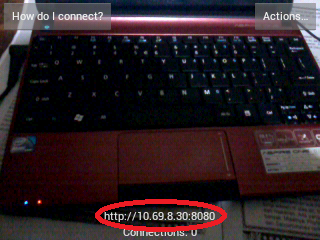
3. Lalu perhatikan tulisan yang tertera di bawah tengah layar handphone anda, pada saat ini kebetulan tampilan layar saya sedang membuka Undangan Mikrotik, Link akan terlihat sesuai handphone anda sedang berfungsi sebagai apapun. disitu terdapat IP Address yang berbentuk URL jaringan kalian 

4. Selanjutnya kalian beralih ke PC/Laptop dan buka software VLC Media Player dan klik menu Media lalu pilih "Open Network Stream.." atau tekan Ctrl+N, contoh seperti gambar dibawah ini :

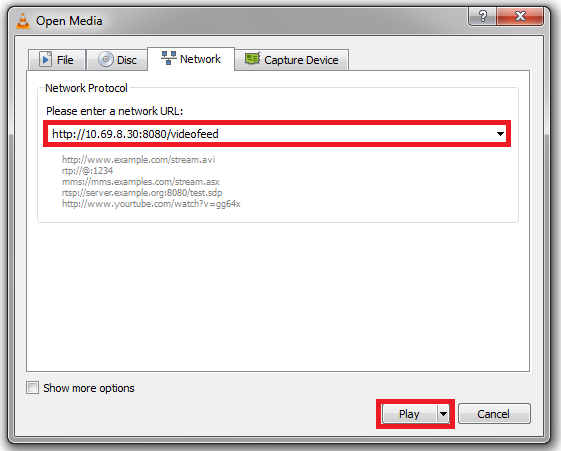
5. Setelah itu masukan URL yang ada di layar handphone kalian kedalam Network Protocol, contoh seperti gambar dibawah ini :

6. Jika kalian ingin mempercepat pergerakan di video kalian tinggal pilih Playback > Speed > Faster/lebih cepat.
 
Sekian artikel Cara Membuat Android Menjadi CCTV semoga bermanfaat.

Selasa, 09 Desember 2014

Cara Mudah Root Asus ZenFone 4

Cara Mudah Root Asus ZenFone 4 - Beberapa minggu ini semakin banyak orang mencari cara root Asus ZenFone khususnya ZenFone 4 dan ZenFone 5. Mungkin itu semua karena smartphone cantik yang dibanderol dengan harga ekonomis ini baru saja keluar dari dalam gudang dan peminatnya pun juga banyak (seperti saya sendiri juga sedang memburu ponsel ini). Selain itu belum banyak juga referensi-referensi tutorial cara root ZenFone tersebut.

Di Indonesia, Asus ZenFone sudah tiba sejak akhir bulan Mei lalu namun belum boleh dipasarkan hingga pertengahan Juni ini. Di daerah tempat saya tinggal, kemarin malam setelah waktu isya' dari sebuah halaman fanpage sebuah toko handphone di kota saya, Asus ZenFone 4 sudah keluar dan mulai bisa dibeli hari ini. Untuk ZenFone lain masih belum jelas informasinya.

Beberapa hari yang lalu sempat beredar kabar dari sebuah thread di Kaskus yang menyatakan sebenarnya Asus ZenFone sudah tiba di retailer-retaler / toko-toko namun belum dipasarkan karena itu semua merupakan strategi dari pusat. Cara tersebut dikatakan ampuh menarik minat calon pembeli dan bahkan bisa membuat harga jual naik.

Terbukti dari brosur yang tersebar oleh toko penjual handphone di kota saya tersebut harga awalnya tertulis satu juta kurang dan sekarang ini dikatakan naik menjadi sekitar satu juta lebih tiga ratus ribu oleh admin fanpage tersebut.

Beberapa orang yang sudah mendapatkan ZenFone ini jauh-jauh hari sebelumnya mengaku dirinya melobi ke toko penjual Asus ZenFone dan kabar baiknya ia berhasil memperolehnya.

Hingga sekarang, Asus ZenFone masih cukup sulit untuk dicari di beberapa kota di Indonesia. Entah karena isu penimbunan atau karena banyaknya kasus penipuan akibat model pemasaran yang tidak lazim, harga jual ZenFone di setiap kota berbeda-beda. yang paling tinggi, ZenFone 4 mendekati harga satu juta enam ratus ribu rupiah.

Cara mudah root Asus ZenFone 4, saya temukan sebuah tutorial rooting untuk ZenFone ini di sebuah lounge di Facebook - [Official Lounge] ASUS ZenFone 4. *Jika muncul peringatan Content not available, bisa jadi Anda belum bergabung di lounge tersebut

Step by step nya silahkan simak baik-baik.

Cara Mudah Root Asus ZenFone 4

Tutorial ini merupakan tutorial Asus ZenFone 4, jadi tidak seharusnya Anda mempraktikkan tutorial ini di versi ZenFone lain. Untuk Asus ZenFone 5 bisa Anda baca dari link berikut - Cara Mudah Root Asus ZenFone 5. Segala resiko ditanggung oleh Anda pribadi, jadilah pembaca yang baik.

Persiapan
  • Pastikan baterai Asus ZenFone 4 Anda terisi penuh / setidaknya lebih dari 60% untuk menghindari resiko gagal rooting
  • Aktifkan USB Debugging di menu Developer (Settings < Developer). Jika menunya tidak ada / tersembunyi, buka menu About kemudian cari baris Build number, tekan sebanyak kurang lebih 7x sampai dialog developer mode aktif muncul
  • Unduh Intel Android USB Driver kemudian install
  • *Tambahan : Untuk Win XP & Win 8 / 8.1 unduh Asus USB Driver, kemudian untuk Win XP copy folder MTP atau tethering ke folder C:\ dan Win 8 / 8.1 copy folder Android ke folder C:\
  • Unduh Asus ZenFone 4 Rooting File  V2 kemudian ekstrak ke komputer Anda
Eksekusi
  • Matikan Asus ZenFone 4 Anda, masuk ke DROIDBOOT Mode. Caranya, dalam keadaan mati tekan tombol Power + tombol Volume Atas + Volume Bawah bersama-sama sampai muncul dialog "Ready for Download"
  • Sambungkan ZenFone 4 ke komputer / laptop menggunakan kabel data, tunggu hingga driver selesai mengidentifikasi / pastikan ZenFone 4 Anda terhubung dengan benar
  • Buka folder ekstrakan Asus ZenFone 4 Rooting File V2, buka OPEN.CMD
  • Masukkan command berikut kemudian enter :

fastboot flash update root_zenfone4_v2.zip

  • Tunggu beberapa saat sampai ZenFone 4 Anda merestart dengan sendirinya
  • Setelah ZenFone 4 Anda menyala, cek di menu aplikasi, pastikan aplikasi SuperSU (superuser) sudah muncul
  • Jika ya, selamat Anda telah berhasil melakukan rooting pada Asus ZenFone 4 :)
*Bagi yang gagal / belum berhasil, cek step by step diatas apakah masih ada yang terlewat / ada yang salah
*Biasanya kesalahan sering terjadi pada bagian driver

Semoga bermanfaat.

Senin, 08 Desember 2014

Cara Terbaru Internetan Gratis di Android

Demam Psiphon, Cara Terbaru Internetan Gratis di Android
Demam Psiphon, Cara Terbaru Internetan Gratis di Android - Belakangan ini di salah satu komunitas Android di Facebook sedang ramai membahas soal Psiphon. Bagi Anda yang belum tahu apa itu Psiphon, yakni merupakan sebuah tool untuk mengakses internet melalui jaringan secure, bisa juga disebut VPN.

Psiphon, dari halaman resminya di Google Play (com.psiphon3) dijelaskan dapat digunakan untuk mengamankan jaringan internet bagi Anda yang senang memanfaatkan WiFi gratis di kafe-kafe atau di tempat-tempat umum. Kelebihannya yang lain, Psiphon mampu membuka situs yang di sensor atau di blokir oleh operator dari perangkat Android.

Yang membuat Psiphon laris beberapa hari ini, sama seperti aplikasi-aplikasi VPN lain, Psiphon oleh sebagian member disana disulap menjadi aplikasi untuk berinternetan ria secara gratis.

Bagaimana bisa?

Secara teori, yang pasti dengan memanfaatkan bug dari operator-operator seluler dimana tidak semua operator GSM dapat digunakan untuk trik ini.

Psiphon yang mulanya merupakan aplikasi tunneling VPN kini berubah menjadi aplikasi untuk internetan gratis di Android.

Berikut ini tips bagi Anda yang ingin mencoba Psiphon. Baca hingga selesai sebelum menerapkan tips dibawah ini.

Cara Menggunakan Psiphon Untuk Internetan Gratis di Android

  1. Kebanyakan orang berhasil mengakses internet tanpa pulsa ataupun kuota memakai Psiphon menggunakan kartu Three dan Indosat. Akan tetapi tidak menutup kemungkinan memakai operator lain juga bisa. Sebagai percobaan, disarankan untuk menggunakan kartu yang tidak memiliki pulsa (kecuali jika Anda rela pulsa Anda kepotong)
  2. Disarankan Android Anda sudah di root karena beberapa fitur dari Psiphon memerlukan hak akses root. Tetapi bukan berarti Anda tidak dapat menggunakan Psiphon tanpa hak akses root
  3. Download Psiphon v60 APK kemudian install (atau bisa langsung dari Google Play)
  4. Buka aplikasi Psiphon, pada tab OPTION pilih regional yang Anda kehendaki. Biasanya Singapore menjadi pilihan banyak orang karena server nya yang cepat
  5. Centang Tunnel Whole Device (untuk Android yang sudah root atau Android 4.0+)
  6. Centang Connect trough an HTTP Proxy, pilih Use system network settings
  7. Nyalakan jaringan internet Android Anda
  8. Pada Psiphon, klik START
  9. Tunggu hingga icon P pada statusbar menunjukkan warna biru yang artinya Psiphon sudah connect ke jaringan internet
Semoga berhasil.

Sabtu, 06 Desember 2014

Cara Mudah Update Manual ZenFone 5 Ke KitKat Tanpa PC

Beberapa jam setelah ASUS merilis update KitKat 4.4 untuk ZenFone 4, update untuk ZenFone 5 dan ZenFone 6 pun keluar.

Update ini merupakan update mayor dimana seluruh fitur ZenFone berubah menjadi KitKat ditambah dengan sejumlah update baru seperti call blocking, full dual-standby SIM, dan Do Not Disturb Mode untuk pengguna yang tidak ingin diganggu waktu tidurnya.

Fitur lain yang tak kalah menarik, peningkatan kamera dengan penambahan image stabilization yang dapat membuat hasil foto menjadi lebih jernih. Selain itu, beberapa pengguna mengatakan bahwa setelah update ke Android KitKat free RAM menjadi lebih banyak. Performa ZenFone 5 juga menjadi lebih smooth dari biasanya dan penggunaan baterai digadang-gadang lebih irit.

Cara Mudah Update Manual ZenFone 5 Ke KitKat Tanpa PC

Cara Mudah Update Manual ZenFone 5 Ke KitKat

Bagi pengguna yang mengalami kesulitan ketika melakukan update OTA, berikut cara update ZenFone 5 secara manual tanpa bantuan PC. Update ini dilakukan melalui notification update pada waktu booting.
  1. Pastikan ZenFone 5 yang digunakan sudah update Jelly Bean 4.3 terakhir. Jika belum, lanjut ke step berikut
  2. Unduh update Jelly Bean 4.3 untuk ZenFone 5 T00F disini, dan KitKat 4.4 disini
  3. Unduh update Jelly Bean 4.3 untuk ZenFone 5 T00J disini, dan KitKat 4.4 disini
  4. Pindahkan file update Jelly Bean 4.3 ke memory internal
  5. Reboot ASUS ZenFone 5
  6. Lakukan instalasi ketika update notification muncul
  7. Jika berhasil, lakukan hal yang sama untuk file KitKat nya

Tips Memotret di Malam Hari dengan Android

Tips Memotret di Malam Hari dengan Android
Perbandingan Low-Light
Tips Cerdas Memotret di Malam Hari dengan Android - Banyak hal indah yang terjadi di malam hari. Contohnya, sesuatu seperti kilauan-kilauan lampu kota dari atas gunung, pesta kembang api, air mancur di taman kota, dan lain-lain.

Kadang kala moment tersebut sungguh terlihat menakjubkan hingga rasanya sangat sayang sekali jika terlewat begitu saja. Dengan mengabadikan moment itu kedalam sebuah foto merupakan ide yang brilliant sekedar untuk kenang-kenangan.

Akan tetapi, terkait mengabadikan momentum menggunakan smartphone seperti Android, kebanyakan smartphone yang ada saat ini tidak memiliki kemampuan yang baik dalam mengambil gambar di kondisi cahaya yang minim. Kamera Android tidak seperti kamera DSLR atau kamera digital yang memiliki fitur pengaturan manual lebih sehingga walau di kondisi kurang cahaya pun masih bisa di setting agar menghasilkan gambar yang berkualitas.

Melalui tulisan ini, berikut tips singkat bagi Anda yang ingin mengambil foto di malam hari menggunakan kamera smartphone (Android) dengan hasil yang memuaskan.

Tips berikut sangat cocok bagi Anda pecinta fotografi handphone.

1. Pegang smartphone dengan kuat untuk menghindari getaran

Teknik memotret yang paling utama terletak pada cara Anda memegang 'senjata'. Posisikan kaki Anda dengan tegap, buat diri senyaman mungkin.

Dalam hal memegang smartphone dengan kuat (dalam arti tegap tidak bergerak) pengaturan nafas sangat diperlukan. Syukur-syukur bila Anda memiliki tripod khusus smartphone.

2. Gunakan fitur Night Mode untuk hasil yang baik

Fitur Night Mode ada di setiap kamera Android. Fitur ini dapat menaikkan level kecerahan pada foto sehingga gambar terlihat lebih terang.

Ketika menggunakan Night Mode, pastikan Anda tidak bergerak beberapa saat pada waktu mengambil gambar agar foto tidak blur.

Kelemahan menggunakan Night Mode, akan ada banyak noise pada gambar.

Untuk beberapa flagship Android saat ini rata-rata memiliki teknologi yang mumpuni pada sektor kamera seperti Exmor RS milik Sony Xperia Z yang dapat memotret pada kondisi minim cahaya dengan hasil foto yang cukup terang dan tentunya dengan noise yang sedikit.

3. Gunakan timer untuk menghindari blur

Fitur timer jika diperhatikan sebetulnya memiliki manfaat yang cukup berguna. Fitur tersebut dapat menggantikan peran jari dalam meng-capture foto. Tidak jarang ketika jari bergerak menekan tombol / layar, kamera juga ikut bergerak karena tersentuh dan walhasil gambar menjadi blur.

Dengan memakai timer, Anda cukup berpose serta menahan gerakan hingga count down selesai.

Cukup atur timer selama 3 detik, jangan sampai melebihi itu karena dapat membuat Anda mati gaya.

4. Jangan gunakan flash terlalu jauh dari objek

Pada umumnya flash yang ada pada kamera Android berjenis LED flash. Akan tetapi ada juga beberapa smartphone seperti Galaxy S4 Zoom dan Galaxy K Zoom yang menggunakan Xenon flash.

Kedua jenis flash tersebut tentu lah berbeda. Untuk LED flash, jarak jangkauan amannya hanya sekitar 2 meter. Selebihnya, mungkin obyek yang ingin Anda abadikan tidak nampak. Berbeda dengan Xenon flash yang dapat mengeluarkan cahaya lebih sehingga jarak obyek dengan kamera juga lebih jauh.

Demikian tips cerdas memotret dengan smartphone Android di malam hari. Jika Anda memiliki tips  selain 4 point diatas, silahkan share melalui kolom komentar dibawah.

Jumat, 05 Desember 2014

Nonton Film Dengan Subtitle di Android Memakai MX Player

Nonton Film Dengan Subtitle di Android Memakai MX Player - Di Android, memutar film berdurasi rata-rata 120 menit format MKV ditambah subtitle SRT bukan lagi hal yang mustahil. Dilihat dari support codec nya Android, ada sebuah aplikasi bernama MX Player yang merupakan video player Android mampu membaca banyak format file video dan juga format subtitle, diantaranya :
  • DVD, DVB, SSA/ASS Subtitle tracks
  • SubStation Alpha(.ssa/.ass) with full styling
  • SAMI(.smi) with ruby tag support
  • SubRip(.srt)
  • MicroDVD(.sub/.txt)
  • SubViewer2.0(.sub)
  • MPL2(.mpl/.txt)
  • PowerDivX(.psb/.txt)
  • TMPlayer(.txt)
Nonton Film Dengan Subtitle di Android Memakai MX Player

Anda hanya tinggal men-download MX Player dan juga Codec MX Player (terpisah) langsung dari Google Play. MX Player memiliki versi yang gratis dan premium. Silahkan anda pilih sesuai dengan kemampuan anda.

Setelah MX Player terinstall, buka aplikasi tersebut. Saya sudah memberikan sample seperti pada gambar diatas. Film diatas adalah film kesukaan saya yakni Despicable Me. Perhatikan bahwa disamping judul film tersebut terdapat kotak kecil SRT yang artinya film nya itu mengandung subtitle. Perlu diingat dan dicatat bahwa nama film & nama subtitle harus sama persis supaya sinkron. Kalau tidak, subtitle nya tidak akan terbaca.

Nonton Film Dengan Subtitle di Android Memakai MX Player

MX Player tidak memerlukan spesifikasi hardware khusus untuk menjalankannya. Untuk nonton film dengan subtitle di Android memakai MX Player tidak sulit. Yang terpenting, video dan SRT nya tergabung dalam satu folder dengan nama yang sama persis. Kemudian tinggal jalankan saja dengan biasa.

Nonton Film Dengan Subtitle di Android Memakai MX Player

MX Player memiliki banyak fitur. Salah satu diantaranya yaitu H/W Decoder dan S/W Decoder, dimana H/W Decoder merupakan decoder codec untuk menampilkan tampilan grafis yang bening (harus disertai kemampuan hardware) sedangkan S/W Decoder untuk tampilan grafis yang standard-standard saja. S/W Decoder mempunyai kecepatan buffering video yang lebih cepat dari H/W Decoder.

Selamat nonton film dengan subtitle di Android !!

Minggu, 02 November 2014

Cara Mengatasi Display Picture BBM Yang Tidak Muncul

Sebenarnya kebetulan aja nulis artikel Cara Mengatasi Display Picture BBM Yang Tidak Muncul. Semalam dapat banyak BroadCast Messages dari hampir seluruh kontak BBM yang isinya sama persis. Sempat berpikir juga kalo pembuat pesannya punya ilmu marketing yang ajib. Haha

Isi BroadCast Messagesnya seperti berikut ini :
Android menginformasikan semua pengguna kami, bahwa server kami baru saja benar-benar penuh, jadi kami meminta bantuan anda untuk memperbaiki masalah ini. Kita perlu pengguna aktif kami untuk mengirim ulang pesan ini ke semua orang di daftar kontak anda untuk mengkonfirmasi pengguna aktif kami yang menggunakan Blackberry Messanger, jika anda tidak mengirim pesan ini ke semua kontak Blacberry messanger anda maka account anda akan ditetapkan tidak aktif dengan konsekuensidari kehilangan semua kontak anda. Simbol akan mengupdate otomatis dalam BB atau android anda, ketika anda menyiarkan pesan ini. Blackberry atau android anda akan diperbarui dalam waktu 24 jam itu akan memiliki lay out dan warna terbaru untuk chatting. Dear pengguna Blackberry dan android, Kita akan melakukan update untuk BBM dari 11:00 sampai 05:00. Jika anda tidak mengirimkan ini ke semua kontak anda, anda tidak akan diizinkan untuk chatting dengan kontak anda.  lama anda tidak akan berubah, silahkan kirim pesan ini ke semua kontak. Bkan Broadcast sembarangan, ini serius, bisa di cek. DP orang lain terkadang tidak muncul, kirimkan kode ini ke semua kontak kamu 7653459998567257053
Ada juga nih penampakannya seperti berikut ini :

Oke lanjut, terlalu rinci kalo dijelaskan secara teknisi masalah DP BBM Yang Tidak Muncul. Banyak penyebab Display Picture BBM Tidak Muncul, salah satunya Aplikasi BBM yang terlalu banyak memakan resource RAM. Nah untuk Mengatasi Display Picture BBM Yang Tidak Muncul bisa menggunakan Cara berikut ini :

1. Masuk ke menu Settings
2. Pilih menu Apps
3. Cari dan klik ikon BBM
4. Klik tombol 'Clear Data'


Nah jika sudah menyelesaikan tahapan ini bisa dibilang usaha kita untuk Mengatasi Display Picture BBM Yang Tidak Muncul sudah setengah jalan. Haha

Kok masih setengah ??
Yes ....

Karena kita harus mengembalikan akses kita lagi ke BBM agar bisa beraktifitas di BBM dengan normal. Caranya sangat mudah sekali, ikuti langkah berikut setelah langkah-langkah di atas :

- Masuk lagi ke aplikasi BBM seperti biasa dan kita akan diminta Login kembali.
- Login dengan akun Email dan Password kita yang telah didaftarkan BBM sebelumnya.
- Tunggu sampai sinkronasi selesai.

Setelah masuk ke BBM dengan normal, dalam beberapa kasus beberapa kontak masih belum terlihat Display Picture BBM masing-masing. Tunggu beberapa saat sampai semua normal kembali. Cara Mengatasi Display Picture BBM Yang Tidak Muncul yang saya bagikan ini sebenarnya me-Restart aplikasi BBM yang sedang berjalan sebelumnya. Nah dengan Restart aplikasi yang dilakukan otomatis juga akan me-Restart juga penggunaan resource RAM yang dimaksudkan untuk mengembalikan Display Picture BBM Yang Tidak Muncul sebelumnya.

Kamis, 02 Oktober 2014

Cara Rooting Galaxy TAB 2 7.0 GT-P3110 dengan Mudah

Jam kantor gini ada temen tanya tentang Cara Rooting Galaxy TAB 2 7.0 GT-P3110, daripada mumet jadi sekalian saya tulis di blog cupu saya ini ^_^

Berikut step-by-step Cara Rooting Galaxy TAB 2 7.0 GT-P3110 :

1.Download dan install Samsung Kies. Konek GTab2 ke kompie, tunggu sampai driver semua ter-install. Check di Device Manager, sudah ada SAMSUNG USB Composite Device di bagian USB Controllers.

2. Disconnect GTab2 dari kompie

3. Pastikan USB Debugging Mode di GTab2 aktif dengan masuk ke Settings --> Developer Option - USB debugging

4. Download Odin

5. Download CWM Recovery

6. Download file cwm-root-gtab2.zip

7. Copy file cwm-root-gtab2.zip ke external memory di GTab2. Pastikan di-copy ke root directory di extSdCard, bukan di sdcard

8. Reboot GTab2 ke mode dowload dengan cara (pilih salah satu):

    a. Matikan GTab2. Tekan dan tahan tombol Volume Down sambil tekan tombol Power. Tekan tombol Volume Up untuk konfirmasi masuk Download Mode.

    b. Jika sudah ada ADB di kompie, masuk ke command prompt dan ketik command "adb reboot download"

9. Jalankan ODIN, connect GTab2 lewat kabel USB, pastikan kotak di bawah ID:COM terisi dengan port dimana GTab2 terkoneksi. Jangan hiraukan nomor port-nya

10. Pilih tombol PDA dan browse ke file recovery.tar.md5 yang tadi di download di langkah 5

11. Tekan tombol Start dan tunggu sampai GTab2 reboot

12. Cabut koneksi USB GTab2

13. Matikan GTab2. Tunggu sampai mati, lalu tekan tombol Volume Up dan Power. Ketika muncul logo Galaxy Tab, lepas tombol Power tapi tetap tekan tombol Volume Up. (Kalau sudah ada ADB bisa lebih mudah dengan ketik command "adb reboot recovery" di command prompt)

14. Lakukan NAND Backup dengan memilih menu Backup and Restore di CWM Recovery (Ane lupa melakukan ini, jadi sekarang gak punya backup ROM yg un-root) ---- Menurut yg Ane baca, backup NAND GTab2 ini waktunya lumayan lama, silahkan nunggu dengan sabar ----

15. Setelah masuk menu recovery CWM, pilih "install zip from sdcard" (gunakan tombol volume untuk navigasi atas atau bawah) dan tekan tombol Power untuk select

16. Pilih "choose zip from sdcard" dan pilih file "cwm-root-gtab2.zip" yg tadi sudah di-copy di langkah 7

17. Tunggu sampai proses update zip tersebut selesai.

18. Kembali ke menu utama di recovery dengan memilih "go back"

19. Pilih menu restart dan biarkan GTab2 restart

20. Pada saat restart, akan tampil banner "updating bla.. bla..". Tunggu sampai proses booting selesai dan homescreen tampil.

21. Jika di menu applikasi sudah ada Superuser, SELAMAT! GTab2 anda sudah rooted !

Minggu, 17 Agustus 2014

Cara Install Android KitKat 4.4 di Xperia Mini dan Xperia 2011 Lainnya

Cara Install Android KitKat 4.4 di Xperia Mini dan Xperia 2011 Lainnya - Setelah sekian lama versi Android terbaru ditunggu-tunggu, akhirnya pada tanggal 31 Oktober tahun lalu seri Android 4.4 yang diberi nama KitKat resmi diperkenalkan. Kala itu hanya ada satu perangkat Android yang bisa menilik kelezatannya yaitu Nexus 5.

Nama KitKat diambil dari hasil voting para pembuat Android. Dari kabar yang berhembus sekian lama bahwa nama seri Android yang akan dipakai setelah Jelly Bean yakni Key Lime Pie ternyata salah. KitKat merupakan camilan sehari-hari para developer Android. Setelah dikaji ulang bahwa mereka tidak setuju memakai Key Lime Pie karena namanya yang begitu asing dan rasanya tidak terlalu menggugah selera, alhasil KitKat yang merupakan coklat batang buatan Nestle itu lah yang akhirnya dijadikan nama Android v4.4 terbaru.

Walaupun firmware official KitKat 4.4 masih sangat terbatas, anda tidak usah ragu karena hampir semua smartphone Android menengah-kebawah kini sudah mendapatkan jatah custom ROM KitKat. Siapa lagi kalau bukan berkat kerja keras dari CyanogenMod yang merupakan distributor custom ROM terbesar ini.

Bagi anda pengguna Xperia Mini dan sekelasnya (Xperia 2011) ada sebuah custom ROM KitKat yang diberi nama Honamify. ROM ini perkembangannya cukup baik. Fitur-fitur yang ditawarkan juga menarik (khas Xperia). Disamping ROM ini merupakan ROM yang selalu di update setiap saat, sayangnya Honamify masih bersifat BETA. Jangan heran bila banyak bug yang muncul setelah anda memakai custom ROM yang satu ini, entah Wifi nya masih error, Bluetooth belum menyala, Camera sering force close, dan lain sebagainya.
Untuk dapat menginstall custom ROM Honamify - CM11 Android KitKat 4.4 di Xperia Mini dan Xperia 2011 lainnya (Xperia Mini Pro, Xperia Active, Xperia Live with Walkman), sebelumnya pastikan bahwa Xperia anda sudah menggunakan stock ICS Official dan sudah Unlock Bootloader. Jika sudah, ikuti steps dibawah ini.
  1. Download custom ROM Honamify dari link berikut (ada dua part) serta dev files nya (khusus selain Xperia LWW) kemudian copy ke SDCard anda, http://forum.xda-developers.com/showthread.php?t=2602727
  2. Download kernel dari link berikut sesuai jenis smartphone anda kemudian flash memakai Flashtool, http://legacyxperia.basketbuild.com/index.php?dir=main/cm11.0/ *Jika link kosong kemungkinan website masih dalam tahap perbaikan
  3. Masuk ke Recovery Mode
  4. Pilih wipe data/factory reset, wipe cache partition dan juga wipe dalvik cache (pada menu advanced) menggunakan kedua tombol volume dan tombol home untuk OK
  5. Pilih install zip from SDCard, arahkan ke part 1 kemudian install dan lanjutkan ke part 2 dan juga dev files nya
  6. Pilih Reboot now
Selesai. Jika anda melakukannya dengan benar, maka dalam waktu kurang dari 5 menit Xperia anda akan menyala dengan normal dan sudah berubah menjadi Android KitKat 4.4.

Minggu, 03 Agustus 2014

Agar Sinyal Menjadi HSDPA Permanen di Android

Pada kesempatan kali ini Kampung Android akan membagikan tips menstabilkan jaringan internet HSDPA Android dengan cara mengganti Band Radio ke Japan Band. Selain itu juga saya berikan sedikit konfigurasi tweak pada build.prop dengan merubah beberapa value net.tcp supaya jaringan lebih optimal. - Baca Juga Cara Mudah Menambah Kecepatan Internet Android

Masalahnya beberapa orang mengatakan bahwa meski tips tersebut diikuti, jika jaringan internetnya EDGE mana ada pengaruhnya? Ya, itu memang benar. Tidak ada yang salah dari asumsi tersebut mengingat di Indonesia kini sinyal HSDPA sudah menjadi jaringan standard kecepatan internet bagi kawula muda.
Mungkin Anda akan ditertawakan jika sedang bersama teman-teman saya memakai Galaxy Star Duos yang jaringannya belum mendapat 3G tersebut. Karena didaerah tempat saya tinggal, orang-orang berlomba adu kecepatan internet dan ironinya device mereka juga device impian semua. Kadang saya berpikiran buat apa beli Android mahal-mahal cuma buat pamer. Tapi ya sudahlah, itu hak mereka yang berdompet tebal.
Kembali lagi ke permasalahan HSDPA, tips semacam itu sebetulnya untuk optimalisasi. Terserah Anda ingin mencobanya atau tidak. Lagi pula, efeknya tidak lah terlalu besar dan langsung terasa. Sekarang pertanyaannya, bisakah sinyal Android dirubah menjadi HSDPA permanen? Tentu saja bisa. Namun ada ada hal yang wajib Anda pahami.
  • HSDPA, bagi sebagian provider masih belum stabil. Jika dilogika, sinyal H akan muncul ketika dilokasi Anda berada terdapat jaringan tersebut. Jika tidak, sinyal pun kosong bertanda contreng merah dan itu sangat sering terjadi ketika Anda berada di pinggiran kota. Kecuali jika pengaturan dirubah ke WCDMA Preferred, jaringan akan otomatis turun ke level sebelumnya
  • HSDPA, tidak semua Android bisa dirubah jaringannya menjadi HSDPA. Itu terkait dengan spesifikasi hardware yang ditanam. Contoh simpel seperti Smartfren Andromax yang SIM 2 nya rata-rata masih EDGE dan belum support 3G. Jika hardware tidak mendukung, jaringan dirubah ke HSDPA juga tidak akan bisa
Jika Anda berniat merubah jaringan sinyal Android Anda menjadi HSDPA permanen dengan konsekuensi diatas, ikuti langkah-langkah berikut :
  1. Buka aplikasi dialer
  2. Ketik *#*#4636#*#*
  3. Pilih Phone Information
  4. Geser kebawah, cari Set Preferred Network Type
  5. Rubah ke WCDMA Only -- yang berarti jaringan Android Anda hanya menerima HSDPA
  6. Klik tombol opsi
  7. Pilih menu Select Band Radio
  8. Japan Band
  9. Selesai
Tutorial diatas sering dicari menggunakan keyword How to force 3G / HSDPA Network on Android.

Semoga bermanfaat.

Tips Belajar bahasa pemrograman android

Tips Belajar bahasa pemrograman androidTips Belajar bahasa pemrograman android Adalah Salah Satu Materi yang Di Cari banyak Saat Ini.Maka Dari banyak Sekali Website-website yang Mengajarkan pemrograman Android. Buku Panduan Android pun Laris Terjual Habis Oleh Para Calon Programer Atau Mahasiswa Programmer, Sebagian Buku dan website Tidak Mengajarkan Apa Yang Harus Di Pelajari Terlebih dahulu Sebelum Belajar Membuat/Pemrograman Android.

Maka Karena Itu, Saya Akan Memberikan Materi-Materi Dasar Yang Harus Anda Pelajari Sebelum Belajar Pemrograman Android. Dan Saya Juga Akan Memberikan Sumber Belajar Ilmu Pemrograman Android dan Anda Juga Harus Belajar Beberapa Bahasa Pemrograman Android Jadi Tidak Hanya Satu bahasa Dalam Dunia Programmer Tapi banyak Bahasa.

Tips Belajar bahasa pemrograman android


Untuk belajar Membuat Program Android Anda Bisa Belajar Bahasa Pemrograman Di Bawah Ini tapi Tidak ada Salah Nya Anda Belajar Bahasa Pemrograman Lain Karena Ilmu itu Tidak Ada Batasanya ini Dia Beberapa Bahasa Pemrograman

Belajar bahasa pemrograman android

Ini Beberapa Bahasa Pemrograman yang Saya Ketahui Saat ini Tapi masih Banyak Bahasa Lainya Anda Tinggal Cari lagi Di Google atau Anda Tunggu Update Dari Saya Nanti 

1.XML

Bahasa XML adalah Bahasa markup yang Sering Di Pakai Untuk Berbagai Kebutuhkan. XML Di Pakai Di Webservice Konfigurasi,Layout Dan Berbagai Keperluan Lain Di Dunia Programming (IT). XML juga sebenarnya Tidak Susah Untuk di Pelajari. Yang Perlu Anda Pahami Hanya Aturanya Saja 

2.Java Sricpt

JAVA Sricpt Adalah Bahasa Pemrograman Android Yang Sering di Guanakan Saat ini Dan Bila Anda Sering Download Game Java Pasti anda Juga tahu Format(Extion) JAVa.Namun Tiba" Coding Java Di Android,Anda Akan Mengalami Kesulitan.Konsep Seperti Class,Package,Access Modifies Dan konsep lain Harus anda Pelajari Dulu.

3.SQLite

SQLite Adalah Untuk Menyimpan Data Configurasi Seperti Data user Dan Data Aplikasi DiSQLite.
Maka Untuk Lebih Baik Anda Mempelajari syntax SQLite Terlebih dahulu Sebelum Membuat Aplikasi Android 

4.JSON

JSON Adalah Format Data yang Di Gunakan atau Di Pakai untuk Mengirim Data Dari Webservice ke Android.Anda Akan Menjumpai Kata ini Bila Anda Belajar Pemrograman Android di Tingkat Lanjut .terutama Di Program Client Server

5.Eclipse

Eclipse Adalah IDE Yang Di gunakan Untuk Pemrograman Android Kebanyakan Programmer Java Datang dari Netbeans. Eclipse Tidak Terlalu Sulit Anda Cukup Memfamiliarkan Interface dan Layoutnya Aja 

Diatas Adalah bahasa Pemrograman yang Wajib Anda Ketahui Sebelum Anda Memulai membuat Aplikasi Atau Terjun Kedunia Programmer Android Maka Anda wajib Mengetahui Ini Karena Pasti Akan Bertemu Ini Disaat Anda Membuat Program.

Sekian Dulu Untuk Artikel kali Ini saya Akan Lanjut Update Artikel lain yang Menarik Untuk Anda Jadi Anda Pantau Saja Website Saya Segala Jenis Android Untuk Menunggu Update Artikel Menarik Lainya tentang Android Seperti Artikel kali Ini Tentang Tips Belajar bahasa pemrograman android

Cara Mudah Menambah Kecepatan Internet Android

Cara Mudah Menambah Kecepatan Internet Android
Cara Mudah Menambah Kecepatan Internet Android - Pada sesi kali ini, yang akan dibahas yaitu soal internet pada Android. Secara umum smartphone Android sekarang sudah mendukung jaringan HSDPA dan LTE, namun hal tersebut bukan menjadi jaminan koneksi internet lancar dan kencang.

Beberapa faktor dapat mempengaruhi koneksi jaringan terganggu mulai dari sistem sampai dengan provider.

Ada berbagai macam trik untuk mengoptimalkan kinerja Android. Bisa dengan menggunakan aplikasi third-party atau menggunakan cara advance seperti menambahkan beberapa baris tweak ke dalam build.prop pada folder system.

Begitu juga untuk urusan internet Android, sebagai platform open source yang paling populer saat ini, pengguna diberi kebebasan untuk mengolah ulang sistem Android mereka seperti merubah parameter-parameter yang telah diberikan secara default.

Dengan merubah beberapa baris properties dengan tweak yang banyak beredar di forum-forum, kemungkinan dapat mengoptimalkan Android pada beberapa aspek seperti internet walau tidak terlalu signifikan.

Berikut ini merupakan cara mudah menstabilkan jaringan internet pada ponsel Android Anda (khusus HSDPA) dengan mengganti Band Radio ke Japan Band.

Tips Menstabilkan Jaringan HSDPA Android
  • Buka menu dialer
  • Ketik *#*#4636#*#*
  • Pilih Phone Information
  • Klik tombol option / tombol pilihan
  • Pilih menu Select Band Radio
  • Pilih Japan Band
  • Selesai
Tambahan : Tidak semua jenis ponsel bisa mengaplikasikan cara diatas. Satu contoh yang paling sering dialami pengguna yakni pada Samsung Galaxy Young.

Jika Anda mencoba langkah-langkah merubah Band ke Japan Band diatas dan hasilnya jaringan Anda justru hilang tidak kunjung keluar, error 'Force Close' atau yang sejenisnya menandakan smartphone Android Anda tidak support. Silahkan kembalikan settingan ke Auto.

Tips Menambah Kecepatan Internet Android

Sebelum Anda mempraktekkan step dibawah, berikut ini dua persyaratan yang harus Anda penuhi :
  • Handphone harus sudah di root
  • Meng-install Root Explorer atau file manager apapun yang sudah memiliki fitur root
Do With Your Own Risk.
  • Setelah syarat diatas terpenuhi, buka aplikasi Root Explorer
  • Cari folder System
  • Tekan tombol r/w dibagian kanan atas sehingga akan membuat folder system menjadi 'Read and Write'
  • Cari file bernama build.prop
  • Tekan dan tahan file tersebut kemudian pilih Open as text editor
  • Download tweak build.prop disini (ukurannya hanya 540 bytes)
  • Buka file tersebut kemudian copy isinya dan taruh dibagian paling bawah dari file build.prop
  • Tekan tombol opsi dan pilih Save kemudian keluar
  • Reboot ponsel Android Anda

Sabtu, 02 Agustus 2014

10 Tips Meningkatkan Performa Android

10 Tips Cara Meningkatkan Performa Android
10 Tips Cara Meningkatkan Performa Android - Android sebagai platform open source multi tasking memberikan banyak kemudahan bagi para penggunanya, terutama dalam menjalankan beragam aplikasi dalam satu waktu. Hal ini tentu menjadi keuntungan tersendiri bagi kita dimana misal aktifitas bisa menjadi lebih seru jika kegiatan seperti browsing dapat dilakukan bersamaan dengan mendengarkan musik, contohnya lagi mendengarkan radio sambil mencatat isi berita, dan seterusnya.

Disisi lain, ada hal yang harus diketahui oleh Anda para pengguna Android. Pada saat menjalankan aplikasi, Android menyimpan data dan cache dari aplikasi tersebut yang mana jika terus didiamkan dalam waktu yang lama akan berefek buruk. Cache yang menumpuk terus menerus membuat memori internal penuh dan itu dapat menghambat performa Android.

Mungkin kita pernah mengalami pada waktu membuka aplikasi Contact atau Camera membutuhkan waktu yang sedikit lama dari biasanya. Atau, contoh lain respon layar terlalu lelet ketika ingin menggeser halaman saat berada didalam browser, transisi homescreen terasa sangat lambat ketika ingin di pindah. Itu semua bisa terjadi karena banyak hal salah satunya pemakaian aplikasi third-party yang berlebihan dan kurang digunakan.

Berikut 10 tips cara meningkatkan performa Android yang perlu Anda ketahui. Silahkan disimak.

  • 1. Lakukan update perangkat lunak (software) Android
Jika Anda tidak puas dengan kinerja perangkat Android Anda saat ini, sudah mencoba berbagai macam cara mengatasi performa yang buruk, mungkin bisa jadi itu memang karena perangkat lunak / software Android yang Anda gunakan merupakan versi lama yang belum mendapatkan pembaruan disisi kinerja atau pun bug.

Melakukan update software Android diperlukan guna mendapatkan fitur dan performa yang baik.
  • 2. Hapus aplikasi pihak ketiga yang tidak penting
Banyak orang yang bangga dengan smartphone mereka karena memiliki spesifikasi yang mumpuni sehingga bisa dimasuki banyak aplikasi hingga puluhan jenis. Tanpa mereka sadari, sebetulnya itu dapat menghambat performa Android mereka.

Aplikasi yang ter-install di Android memiliki potensi mengambil sumber daya seperti memori internal, RAM dan baterai. Jika Anda rasa akhir-akhir ini kinerja Android Anda mulai lamban, mungkin Anda bisa melirik aplikasi-aplikasi yang sudah Anda install dan segera menghapusnya.

Sebisa mungkin hindari memasang aplikasi Antivirus dan Battery optimizer karena selain memakan RAM yang banyak, aplikasi semacam itu tidak ada manfaatnya. Justru aplikasi Task killer menurut saya layak untuk Anda gunakan.
  • 3. Hilangkan aplikasi bawaan / bloatware yang tidak perlu
Sama seperti pada point nomor dua diatas, hilangkan aplikasi bawaan yang tidak Anda gunakan karena dapat menghambat kinerja Android Anda.

Dalam hal ini, Ada dua opsi yang bisa dipilih. Anda dapat menghapus secara manual aplikasi tersebut dari folder /system/app/, tentunya diperlukan akses root untuk mengerjakannya. Selain itu, Anda dapat mematikan aplikasi-aplikasi bawaan Android tanpa menggunakan akses root, caranya seperti dibawah :

10 Tips Cara Meningkatkan Performa Android
Settings < Apps < ALL < Pilih aplikasi < Disable
  • 4. Hindari penggunaan Live Wallpaper
Live Wallpaper, meskipun dapat menghidupkan homescreen Android namun sebetulnya menguras banyak daya baterai. Anda mungkin tidak menyadari berapa fps / frame per detik Live Wallpaper sepanjang waktu beroperasi.

Menggunakan Live Wallpaper sama dengan Anda bermain game tanpa henti. Maka dari itu, untuk menjaga kestabilan performa dan daya, sesegera mungkin ganti wallpaper Android Anda dengan gambar maupun foto biasa yang Anda sukai.
  • 5. Buang widget yang tidak perlu
Pengaruh widget terhadap homescreen Android masih segaris dengan penggunaan Live Wallpaper.

Pemakaian widget besar dan berlebihan dapat membuat kinerja Android buruk, terlebih untuk widget real-time yang selalu update setiap jangka waktu tertentu. Oleh karena itu, gunakan widget yang sekiranya penting untuk kebutuhan Anda sehari-hari dan hilangkan widget yang hanya bisa memenuhi layar homescreen saja.
  • 6. Perhatikan aplikasi yang Anda install
Demi menjaga performa Android agar menjadi lebih efisien, sekiranya Anda harus berfikir dulu sebelum menginstall aplikasi.

Perhatikan aplikasi yang ingin di install dan aplikasi yang sudah terinstall. Periksa apakah ada aplikasi yang memiliki fungsi sama misalkan browser. Jika Anda ingin memasang Opera Mini padahal sudah ada Browser bawaan, untuk apa? Pilih salah satu dari keduanya lalu eliminasi. Saya pribadi selalu membuang aplikasi Gallery bawaan dan menggantinya dengan QuickPic karena aplikasi nya ringan dan simple.

Penggunaan banyak aplikasi Optimizer (RAM Optimizer, Battery Optimizer, dst) juga bukan lah solusi yang bagus untuk memperlancar performa Android. Gunakan Optimizer yang Anda percaya mampu meringankan kinerja handheld Anda dan buang Optimizer-optimizer serupa yang Anda pakai.
  • 7. Pilih Launcher yang tepat
Sebagian Launcher bawaan smartphone biasanya tidak begitu bagus dari segi tampilan maupun performa. Rata-rata dari Launcher tersebut biasanya juga memiliki fitur yang minim.

Saat ini sudah ada banyak pilihan aplikasi Launcher yang menawarkan banyak keunggulan dibanding Launcher bawaan. Salah satu yang menurut saya bagus dan layak untuk Anda coba yaitu Nova Launcher. Jadi, tunggu apa lagi?

Jangan menggunakan Launcher yang berat, nge-lag, berukuran besar, meskipun Anda di iming-imingi berbagai macam fitur.
  • 8. Gunakan Memory Card (SDCard) yang baik
Selengkapnya mengenai SDCard mulai dari klasifikasi sampai dengan tips mengukur kecepatan SDCard sudah dibahas di artikel Cara Memilih SDCard Yang Baik Untuk Android.
  • 9. Lakukan Factory Reset berkala
Hal ini terkait dengan masa pemakaian smartphone Android. Ada kalanya Anda harus melakukan Factory Reset berkala guna me-refresh sistem Android, paling tidak tiga atau empat sebulan sekali guna menghapus cache maupun dump file yang sudah lama menumpuk. Selain itu Factory Reset juga dapat mengembalikan performa Android Anda yang hilang.

Factory Reset tidak akan mengembalikan aplikasi bawaan / bloatware yang telah dihapus (kecuali jika Anda lakukan flashing ulang). Yang perlu di ingat, backup data-data seperti pesan dan kontak dan juga aplikasi-aplikasi Anda sebelum melakukan Factory Reset.
  • 10. Root dan Mod Android Anda
Banyak orang menyarankan bahwa dengan melakukan rooting dan modding dapat membantu meningkatkan performa Android Anda.

Ya, itu benar. Memakai custom ROM merupakan jalan satu-satunya yang paling cocok untuk Anda yang menginginkan kinerja dan fitur melimpah secara instan. Apa lagi jika Anda merupakan pengguna smartphone lawas yang sudah tidak mendapatkan support update perangkat lunak lagi dari pabrik.

Yang paling penting, paling tidak Anda tahu persis apa yang akan Anda lakukan ketika ada sebuah tutorial seperti Cara Menambah RAM dan Mempercepat Performa Android didepan mata Anda. Apakah Anda bisa menerapkannya atau tidak, apakah cara seperti itu efektif untuk kebutuhan handheld Anda atau tidak, selalu baca dan pahami sampai Anda mengerti sebelum Anda lakukan eksekusi. #BeSmartPerson

Demikian 10 Tips Meningkatkan Performa Android yang bisa Kampung Android, semoga bermanfaat.

Selasa, 29 Juli 2014

Cara Mudah Root Nokia X Dengan Framaroot

Description: Cara Root Nokia X Dengan Framaroot
Cara mudah melakukan root Nokia X Android – Setelah beberapa minggu dumumkan secara resmi dan muncul pertama kali di MWC Barcelona kemarin, Akhirnya Nokia mengeluarkan smartphone Android, salah satunya adalah Nokia X.
Mengingat Kepemilikan Nokia dipegang Oleh Microsoft Nokia X dirilis tidak dengan integrasi Google Mobile Service atau Google Apps yang biasanya sudah terinstal di hampir semua perangkat Android dan diganti dengan layanan Microsoft Cloud Service. Dan secara default anda tidak akan menemukan aplikasi semacam Google Play Store yang biasanya ditemukan di Perangkat Android digantikan Nokia Store.
Dan sekarang sudah ditemukan metode ROOT pada Nokia X dengan bantuan aplikasi Framaroot yang ditemukan oleh salah seorang member XDA dengan user Kashamalaga. Dia juga sudah mencoba menginstal Google Apps di Nokia X dan itu bisa berhasil dan berjalan dengan sangat baik, sehingga dimasa mendatang jika anda membeli perangkat ini anda akan bisa menginstal Google Apps. Terimakasih Kash !!
Dalam melakukan root anda hanya harus mendownload dan menginstal Framaroot app kemudian memilih salah satu eksploit yang ada, namun perlu anda ingat root bisa menghilangkan garansi. Berikut panduanya :
Cara ROOT Nokia X dengan Mudah
·         Download Framaroot 1.9.1 app (1,03MB)
·         Kemudain instal, dan jangan lupa sebelum instal centang opsi unknown source di menu security
·         Setelah terinstal kemudain buka aplikasi tersebut
·         Didalamnya anda akan melihat beberapa opsi, pertama anda bisa memilih Install SuperSU dan kemudain pilih exploit Gandalf
·         Dan setelah anda memilih exploit maka proses root akan berjalan, dan jika sudah berhasil maka akan muncul pemberitahuan untuk reboot perangkat anda

Selamat anda telah berhasil melakukan root pada Nokia X Android. Mudah bukan?  Berminat untuk membeli perangkat ini?

Sabtu, 26 Juli 2014

Tutorial Flashing Stock Firmware Samsung Galaxy S3 GT-I9300

Berikut tuorial singkat bagaimana cara melakukan flash Stock ROM pada samsung galaxy S3, sekedar melengkapi tutorial kami agar dapat menjadi source artikel android yang dapat di andalkan untuk para pembaca sekalian. langsung saja ke topik utama artikel kali ini, langsung saja siapkan bahan bahannya yang diperlukan .
sekedar mengingatkan setiap melakukan pekerjaan yang sudah menyangkut dengan system operasi android anda coba lakukan back up dulu agar ketika mengalami brick akibat gagal flashing kita dapat mengembalikannya seperti semula. lanjut kembali ke tutorial. 
berikut step by step tutorial flashing Stock Firmware samsung galaxy S3 GT-I9300 
  1. Enable USB debugging pada menu Setting > Developer Options 
  2. jalankan Odin Multidownloader di PC anda
  3. extract file stock Firmware ( jika anda download dari Official Firmware samsung stock firmware akan berupa sebuah file zip )
    Jika isi dari file tersebut berupa 3 part file *.tar, Masukkan file ke tempatnya masing-masing (Phone, PDA, dan CSC)
    jika hanya berupa 1 file *.tar (Full Rom / Kernel), Masukkan di bagian PDA
  4. Pastikan repartition TIDAK dicentang
  5. matikan smartphone anda. 
  6. nyalakan untuk masuk ke download mode dengan menekan kombinasi tombol
    power + home + volume down lalu tekan Volume Up untuk konfirmasi masuk ke download mode.
  7. setelah masuk ke download mode sambungkan smartphone anda dengan PC dengan menggunakan Kabel data. 
  8. jika smartphone anda berhasil dikenali maka akan ada tulisan port sambungan pada kolom [ ID:COM ]. dan warna BOX berubah menjadi BIRU.
  9. Jika sambungan berhasil lakukan flashing dengan memilih tombol start. 
  10. tunggu hingga proses selesai biasanya akan memakan waktu sekita 5 menit. dan smartphone samsung galaxy S3 anda akan reboot. tunggu hingga muncul tulisan PASS pada jendela Odin Multidownloader. 
  11. Selesai. 
jika anda memiliki pertanyaan ataupun kritik dan saran tentang tutorial "Flashing Stock ROM samsung galaxy S3" diatas anda dapat memasukkannya pada kolom komentar dibawah ini, terima kasih.